Welkom! 👋
Het Helpcentrum van Sympa heeft een grote make-over gekregen en we zijn blij dat je de weg hierheen hebt gevonden! Ons nieuwe Helpcentrum is ontworpen om het voor jou gemakkelijker te maken om antwoorden te vinden, meer te leren over onze producten en hulp te krijgen wanneer je die nodig hebt — allemaal op één plek.
In dit artikel:
Wat is er nieuw in ons Helpcentrum?
We hebben verschillende verbeteringen aangebracht om je te helpen het maximale uit Sympa te halen:
Sneller en gemakkelijker in gebruik – duidelijkere structuur, verbeterde navigatie en beter georganiseerde categorieën helpen je snel te vinden wat je nodig hebt.
Blijf op de hoogte van Sympa – productnieuws, aankomende functies en trainingsmateriaal staan nu centraal.
Slimmere, AI-gestuurde zoekfunctie – stel vragen in gewone taal en krijg relevantere resultaten uit de Helpcentrum-inhoud.
Flexibeler en toegankelijker – wissel van Helpcentrum-taal en navigeer intuïtiever door de inhoud.
▶️ Bekijk de onderstaande video voor een korte rondleiding door het nieuwe Helpcentrum, inclusief hoe je navigeert en wat erfigure
💬 Heb je direct hulp nodig? Probeer Sympa Helper!
Onze AI-assistent is 24/7 beschikbaar in het Help Centre. Stel je vraag in natuurlijke taal en krijg direct antwoord – je hoeft niet te wachten op de openingstijden van support.
Zodra je bent ingelogd, zie je de chatbubbel rechtsonder in beeld.
Ga je gang en daag hem uit met je Sympa-gerelateerde vragen!
Hoe registreer je je voor het Sympa HelpcentrumAlle bestaande Sympa beheerders zouden al toegang moeten hebben tot het supportportaal, dus je kunt proberen een wachtwoord te resetten voor je zakelijke e-mailadres. het wachtwoord niet werken en je hebt nieuwe toegang nodig, neem dan contact op met cs@sympa.com of vul het formulier in hier.
1) Klik op Inloggen. 2) Selecteer bij je eerste aanmelding Wachtwoord vergeten? en vraag een wachtwoord aan voor hetzelfde e-mailadres dat je eerder bij Sympa Support hebt gebruikt.
3) Je ziet dan dit scherm – vul je zakelijke e-mailadres in en klik op Verzenden.
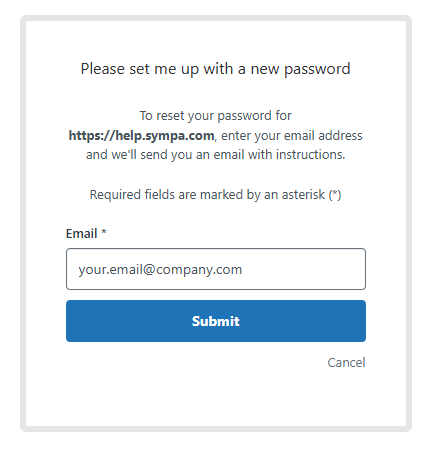
4) Je ontvangt een e-mail met als titel “Reset your Sympa password”. Volg de link in die e-mail om je nieuwe wachtwoord in te stellen.
Als je de e-mail niet direct ziet, controleer dan je spam-, ongewenste of promotie-mappen.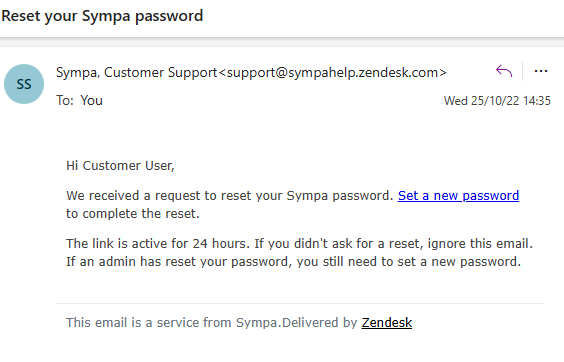
5) Zodra je op de “Stel een nieuw wachtwoord in”-link klikt, zie je dit scherm om je nieuwe wachtwoord in te stellen volgens de vereisten.
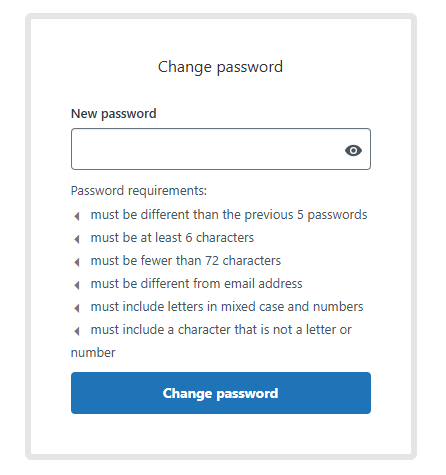
6) Nadat je je wachtwoord hebt ingesteld, log je in op het portaal en zie je het nieuwe Helpcentrum en het Support-overzicht.
